Category

Diberdayakan oleh Blogger.

Minggu, 19 November 2017

Belajar Menghubungkan Dua LAN Menggunakan Router pada Aplikasi Cisco Packet Tracer

by Unknown  |  at  06.34


Assalamu’alaikum kawan-kawan disini kita akan mencoba menghubungkan dua jaringan LAN yang berbeda menggunakan Router pada aplikasi Cisco Packet Tracer. Sebelum kita melakukan percobaan akan lebih baiknya kita mengetahui apa itu Router.
Router adalah perangkat network yang digunakan untuk menghubungkan beberapa network, baik network yang sama maupun berbeda dari segi teknologinya seperti menghubungkan network yang menggunakan topologi Bus, Star dan Ring.  Router minimal memiliki 2 network interface. Dalam postingan sebelumnya tentang mengenal teknik subneting telah disinggung bahwa koneksi antar network (jaringan dengan subnet IP yang berbeda) hanya bisa terjadi dengan bantuan Router.
Yuuk langsung ke percobaan à
1.             Buka Cisco Packet Tracer lalu buat jaringan seperti dibawah ini.


2.             Lalu klik pada server, klik desktop pilih IP Configuration atur kemudian atur IP address dan default gateway seperti dibawah ini.


3.             Setelah IP address di atur kemudian pilih service, lalu pilih DHCP. Kemudian atur DHCP Server seperti pada gambar di bawah.


4.             Klik pada PC/Client, kemudian pilih dekstop dan pilih IP Configuration. Pilih DHCP, maka secara otomatis akan terisi IP Addressnya. Lakukan hal yang sama pada PC LAN A.


5.             Kemudian atur DHCP pada LAN B. Atur IP Address pada server1 sama seperti langkah diatas.


6.             Kemudian atur DHCP Server pada server1 seperti langkah dibawah ini.


7.             Kemudian atur DHCP Client pada masing-masing PC di LAN B.


8.             Kemudian konfigurasi router dengan klik pada router, pilih tab config pilih FastEthernet 0/0.     Centang port status menjadi ON. Masukkan IP Address sesuai gateway pada server 0 seperti dibawah ini.

9.            Lakukan hal yang sama pada FastEthernet 0/1, namun IP Addresnya berbeda sesuai server 1.


10.         Kemudian cek koneksi dengan melakukan ping dari server0 ke server1. Begitu juga sebaliknya dari server1 ke server0.


11.         Ping dari PC pada LAN A ke PC LAN B.


Naah seperti itu kawan- kawan cara menghubungkan jaringan LAN yang berbeda menggunakan Router..... Terima Kasih


Rabu, 15 November 2017

Membuat Skema Jaringan Client-Server Menggunakan Cisco Packet Tracer

by Unknown  |  at  03.43


Assalamu’alaikum kawan-kawan disini kita akan belajar membuat skema jaringan client server menuggunaan Cisco Packet Tracer. Yang mana pada skema tersebut terdiri dari 1 server, 1 switch dan 3 perangkat komputer. Cisco Packet Tracer sendiri merupakan simulator jaringan yang digunakan untuk media pembelajaran dan simulasi untuk merancang jaringan komputer mengingat harga alat-alat jaringan komputer yang sangat mahal jadi untuk merancangnya terlebih dahulu bisa menggunakan Cisco Packet Tracer.
Oke langsung kita coba membuat jaringan client server seperti langkah-langkah berikut :

1.             Pertama-tama, kita buka dulu Cisco Packet Tracer. Disini saya memakai Cisco Packet Tracer Student versi 6.2. Berikut penampakannya :


2.              Kemudian, desain perangkatnya seperti ini. 1 buah server, 1 buah switch dan 3 buah komputer. Mendesainnya cukup mudah, hanya dengan mendrag dan mendrop perangkat yang dipilih. Berikut contoh penampakannya.


3.        Selanjutnya hubungkan semua perangkat ke switch. Pilih connection dan pilih automaticcally choose connection. Fitur ini memungkinkan pemilihan kabel secara otomatis oleh Cisco Packet Tracer tanpa perlu memilih kabel straight atau cross. Berikut tampilannya.


4.             Klik pada server untuk mengatur alamat IP, kemudian pilih desktop.

 
5.             Lalu pilih IP Configuration.

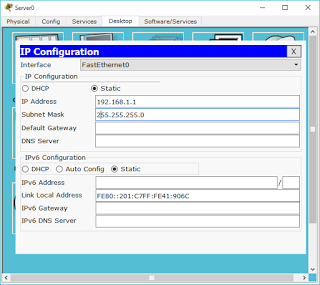
6.             Atur alamat IP dan subnet mask seperti gambar dibawah.

7.              Pilih tab Service dan pilih DHCP untuk mengatur DHCP server. Pilih ON dan atur seperti tampilan berikut. Jangan lupa pilih save untuk menyimpan.


8.             Selesai untuk server. Beralih ke client, klik pada salah satu komputer client, atur IP Address dengan DHCP. Lakukan yang sama ke komputer client yang lain.

9.      Setelah semua komputer diatur. Kita coba tes koneksi dari salah satu komputer client ke komputer server. Caranya klik pada komputer client, pilih desktop, pilih command prompt. Ketik ping alamat IP server. Jika reply dan tidak RTO, maka terhubung dan berhasil membuat skema jaringan client-server. Berikut contoh tampilannya

Nah itu tadi langkah-langkah salam membuat jaringan Client Server pada Cisco Packet Tracer semoga bermanfaat... terima kasih..........

Proudly Powered by Blogger.